Иногда в работе дизайнера возникает задача состарить фотоизображение. Для начала рассмотрим, как состарить фото в программе Photoshop. Стилизацию цветного. В этом видео уроке я покажу вам как состарить фотографию в фотошопе. Урок получился. Плагины для фотошоп. Позволяющий всего в пару кликов мыши откорректировать фотографии.
Намедни случайно нашел коллекцию ретро фотографий в образе ню. Сам не заметил, как начал играться с найденной в сети фотографией на предмет — переделать её в ретро фотографию. Не претендую на уникальность, или 100% сходство с старой фотографией. Для меня главное продемонстрировать процесс работы в Фотошопе.
Описать её ход и даже стиль. Ну а результат зависит от вашей фантазии и изобретательности. Стиль моей работы простой: как можно больше настраиваемых слоев, как можно меньше подкрашиваний, сохранение оригинальной графики.
Не долго думая я соорудил урок по Фотошопу. В этом уроке я хочу показать вам мощь слоев и масок. Основы грамотной работы со слоями и масками заключаются в том, что ваш исходной слой с фотографией остается не тронутым. В конце урока, как обычно, PDS фаил в слоях.
Форма 1 опп скачать. Фильмы на итальянском языке с субтитрами. Как состарить фотографию? Старые фотографии в 50% случаев имеют либо чрезмерно повышенную контрастность, либо чрезмерно пониженную. У старых фотографий часто можно наблюдать пересветы, имеющие желтый оттенок.
В других случаях полное отсутствие явно темных теней. То есть все темные области максимум серые но не черные.
На фотографии ниже первый из изьянов — повышенная контрастность, серые тона отсутствуют как класс. Их место заняли белые и черные.
Состарить Фото Плагин Фотошопе На Русском
Фактически фотография сильно пересвечена, но выгоревшие места имеют желтый оттенок. О желтом оттенке мы уже говорили в уроке. Если вы можете сделать сепию, считайте что пол дела сделано.
Я, однако, хочу зайти немного дальше. В этом уроке мы сделаем не просто сепию, а реально старую фотографию, мятую, желтую, с оборванными краями. Помогут нам в этом наши старые друзья —,. Создаем слои сепии Для состаривания выберем обычную модельную фотографию. Не разу не старую, а новую яркую гламурную. Я начну с слоев цветокоррекции и слоев заливки. Первым моим слоем будет обычный заливочный слой, в котором я выберу тусклый желтоватый цвет Layer New Fill Layer Solid Color.
Нам конечно заливка не нужна, нам нужен оттенок. Воспользуемся режимами наложения Color.
Слои цветокоррекции Следующими действиями я хотел бы немного понизить контрастность фотографии. Для этого я воспользуюсь цветокоррекцией Layer New Ajustiments Layer Brightness/Contrast На фотографии все же очень сочные серые оттенки, глубокие переходы, которые создают объем.
Старые фотографии не такие, они более плоские и двухмерные. Я постараюсь добиться похожего эффекта через кривые, осветлив средние серые цвета, и немного приглушив светлые. Layer New Ajustiments Layer Curves Последней моей цветокоррекцией будут уровни Levels. И при помощи уровней я хочу выделить самые темные места девушки. Пусть они жестко контрастируют с остальной фотографией. Layer New Ajustiments Layer Levels. Делаем фото мятой Старая фотография — мятая фотография.
Добавить эффект мятости можно через готовые текстуры мятой бумаги. Я нашел одну такую и перекинул в Фотошоп. Осталось только выбрать правильный режим наложения. Нужен именно такой, чтобы темные тени мятой бумаги остались, а все остальное растворилось.
И этот режим наложения, конечно — Linear Burn. Однако эффекта мятой бумаги слишком много. Смотрится он однородно и неестественно.
Как будто фотографию специально мяли для продаж на фотостоке под тегом мятая ретро фотография. Это не проблема, просто скроем часть ненужной текстуры маской Layer Layer Mask Reveal All. Я создал пустую маску.
Теперь выберите обычную кисть Brush Tool и темный цвет. Скройте ненужные места. Маска на панели слоев должна быть выделена. Создаем смарт слой Куда же без смарт слоев. Ведь они такие удобные. Ретро эффекта и мятости не достаточно. Я хочу состарить фотографию очень сильно.
Пусть это будет рваный клочок бумаги, который возили по полу, перекладывали из кошелька в кошелек. Одним словом, все углы давно оборвались да и на фотографии полно трещин и дыр. Чтобы нам не мешали все наши слои цветокоррекции, вместе с оригинальной фотографии спрячем их в Смарт слой. Для этого нужно выделить все слои на панели слоев и выбрать Layer Smart Objects Convent to Smart Objects Я так же добавил немного шума к уже созданному смарт слою. Filter Noise Add Noise Как состарить фото в 3 слоя Прежде всего я нашел текстуру изодранной бумаги, которую и использую как слой наложения поверх нашей фотографии. Форму этого листка я использую для создания маски, чтобы ограничить фотографию, которую мы собираемся старить. Кликните по иконке слоя на панели слоев нажимая при этом CTRL.
Это выделит ваш слой. Конечно, учитывайте, что я предварительно обрезал белые края волшебной палочкой Magic Wand Tool. Теперь переключаемся на слой ретро фотографии и нажимаем иконку маски. Маска создается на основе выделенной области. Сам слой рваной бумаги поместите над фотографией. Режим наложения Multiply. Честно скажу, в ходе отработки урока я перепробовал много режимов наложения.
Интересно смотрятся разные, в том числе и контрастный Soft Light. Но естественнее всего сидит Multipy. Конечно, получается слишком темным, поэтому создайте новую маску и большой кистью с мягкими краями скройте центральную часть бумаги, оставив края. Затемнение фотографии Теперь мне хотелось бы немного затемнить края фотографии.
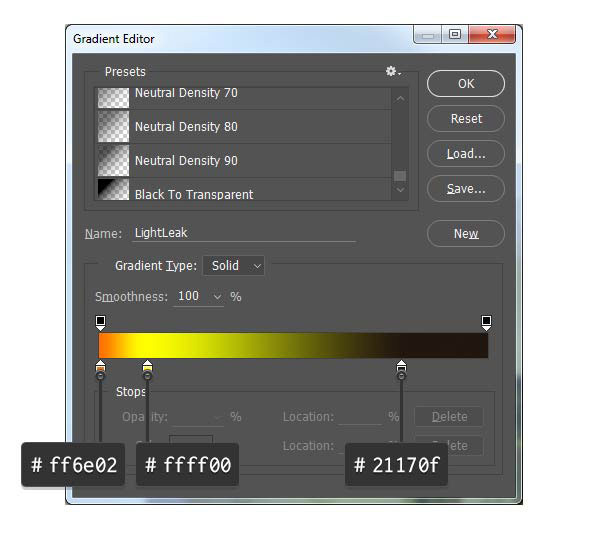
Для этого я создам слой градиента Layer New Fill Layer Gradient и применю к нему такую же маску, чтобы ограничить область действия с единственным отличием — немного подредактирую её по углам, чтобы не скрыть их слишком сильно. Осталось только изменить невидимость Opasity и поменять режим наложения на Multiply Добавляем царапины Что за старая фотография без царапин? Чтобы создать царапины я подыскал в интернете подходящую текстуру. Осталось только выцепить царапины, оставив за кадром все остальное. Почему бы не воспользоваться Blend If? Подробно о том что это такое можно прочитать в статье.
Состарить Фото Плагин Фотошопе Cs5
А сейчас ускоренный курс. Сделайте двойной щелчок по слою с царапинами. Это вызовет окно стилей. В форме Blend If сдвиньте черный ползунок вправо. Затем нажмите ALT и кликните по нему, разбив на 2 части. Полученный результат почти уже почти хороший.
Осталось применить правильный режим наложения — Overlay. И немного маски, чтобы скрыть излишки слоя.
Мы уже достаточно сильно состарили фотографию, но для полного счастья не хватает очередного цветокорректирующего слоя под название Vibrance. И Vibrance понизит насыщенность фотографии, так как после применения режимов наложения она стала слишком яркой и цветной. В конце концов иметь под рукой ещё один цветокорректирующий слой, которым можно регулировать насыщенность никогда не будет лишним. Скачать фаил Чтобы скачать фаил кликните по кнопке Like для Фэисбука. После этого появится ссылка на фаил со всеми слоями.
Фотошоп Редактирование
То есть то что мы сделали в этом уроке. Удачных экспериментов!