
Часто компании используют VPN для расширения своей частной сети, чтобы позволить сотрудникам получать доступ к ресурсам через общедоступную сеть, как если бы они были напрямую подключены к сети компании. Windows 10, как и другие версии операционной системы, имеет функцию «Входящее соединение», которая позволяет настроить VPN-сервер для удаленного подключения к домашней сети для доступа к файлам и периферийным устройствам вашего компьютера и даже к другим компьютерам в сети. В этом руководстве вы узнаете, как настроить VPN-сервер на вашем компьютере под управлением Windows 10 без необходимости дополнительного программного обеспечения в домашней или Pro-версии операционной системы. Как найти информацию об IP-адресе Прежде чем погрузиться в инструкции, первое, что вам нужно знать, это ваш общедоступный IP-адрес, назначенный вам вашим интернет-провайдером (ISP). Вам понадобится эта информация, чтобы связаться с вашим VPN-сервером удаленно.
Скачайте бесплатно наш официальный клиент приложения hide.me VPN для Windows. В среде пользователей он чаще всего используется. Что VPN сервер на Windows. Windows 10, 8.1, 8, 7.
Чтобы узнать свой текущий общедоступный IP-адрес, откройте свой веб-браузер и используйте любую поисковую систему, выполните поиск «как узнать мой IP-адрес», и нужная информация должна быть указана в первом результате. Также, можете зайти на сайт и посмотреть ваш IP. Если вы настраиваете входящее соединение на своем домашнем компьютере, у вас, вероятно, есть динамический общедоступный IP-адрес, который может измениться в любое время. Если это так, вам нужно арендовать у вашего провайдера выделенный IP-адрес, который всегда будет одинаков. Как настроить перенаправление портов на маршрутизаторе Чтобы иметь возможность подключаться через общедоступную сеть, такую как Интернет, к вашему домашнему VPN-серверу, вам необходимо перенаправить порт 1723 (протокол туннелирования в точку-точка (PPTP)), чтобы разрешить VPN-подключения. Одна из наших статей поможет вам на вашем маршрутизаторе. Помните, что вы можете посетить веб-сайт производителя вашего маршрутизатора для дополнительной помощи в настройке Port Forwarding.
Как настроить VPN-сервер в Windows 10 После того, как вы разобрались с IP-адресом и перенаправили порт 1723, теперь вы готовы настроить VPN-сервер на своем ПК с Windows 10. Используйте комбинацию клавиш клавиатуры Windows + X, чтобы открыть меню «Электропитание» и «Сетевые подключения». Откройте меню «Файл», нажав клавишу «Alt» и выберите «Новое входящее соединение». Проверьте пользователей, которым вы хотите получить доступ к VPN на свой компьютер, и нажмите «Далее».
Кроме того, вы можете нажать кнопку «Добавить кого-то», чтобы создать нового пользователя VPN Проверьте параметр «Через Интернет» и нажмите «Далее». На странице сетевого программного обеспечения выберите «Протокол Интернета версии 4» (TCP / IPv4) и нажмите «Свойства». Установите флажок Разрешить вызывающим абонентам доступ к моей локальной сети.
В разделе «Назначение IP-адреса» выберите «Укажите IP-адреса» и укажите количество клиентов, которым разрешен доступ, используя VPN-соединение. Вы сделаете это, указав диапазон IP-адресов. Рекомендуется использовать высокоуровневый диапазон IP-адресов, чтобы избежать конфликтов в сети с IP-адресами, распространяемыми вашим маршрутизатором.
Нажмите «ОК». Разрешить доступ. «Закрыть», чтобы завершить настройку VPN-сервера в Windows 10.
Как разрешить VPN-подключения через межсетевой экран При настройке функции входящего подключения в Windows 10 необходимо автоматически открыть необходимые порты брандмауэра Windows, чтобы убедиться, что брандмауэр настроен правильно. Откройте «Пуск», найдите «Разрешить приложение через брандмауэр Windows» и нажмите «Ввод». Нажмите кнопку «Изменить настройки». Прокрутите вниз и убедитесь, что разрешено использование маршрутизации и удаленного доступа для частных и общедоступных соединений Как настроить VPN-соединение в Windows 10 После завершения настройки Windows 10 в качестве VPN-сервера вам необходимо настроить устройства, которые будут удаленно получать доступ к вашей локальной сети.
Вы можете настроить любое устройство, включая настольный ПК, ноутбук, планшет и даже телефон (например, Windows Phone, Android и iPhone). Инструкции по настройке VPN-подключения в Windows 10 После настройки VPN-подключения на вашем компьютере вам необходимо настроить параметры:.
Vpn Бесплатно
С помощью клавиши Windows + X откройте меню «Power User» и выберите «Сетевые подключения». S3 trio64v+ драйвер xp. Щелкните правой кнопкой мыши адаптер VPN и выберите «Свойства». На вкладке «Общие» убедитесь, что вы используете правильный домен, который вы создали при настройке DDNS, или, по крайней мере, используете правильный общедоступный IP-адрес.
Перейдите на вкладку «Безопасность» и убедитесь, что для параметра «Тип VPN» задан протокол туннелирования «точка-точка» (PPTP). В разделе Шифрование данных обязательно выберите Максимальное шифрование (отключите, если сервер отклонится). Нажмите «ОК» и перейдите на вкладку «Сеть». Снимите флажок в опции протокола Internet Protocol версии 6 (TCP / IPv6). Проверьте параметр протокола Интернет версии 4 (TCP / IPv4). Выберите параметр Протокол Интернета версии 4 (TCP / IPv4) и выберите «Свойства». Нажмите «Дополнительно».
Снимите флажок Использовать шлюз по умолчанию для удаленной сети. Нажмите «ОК» еще раз нажмите OK и еще раз нажмите OK. Используйте комбинацию клавиш клавиатуры Windows + I для открытия приложения «Настройки».
Скачать Vpn Для Пк
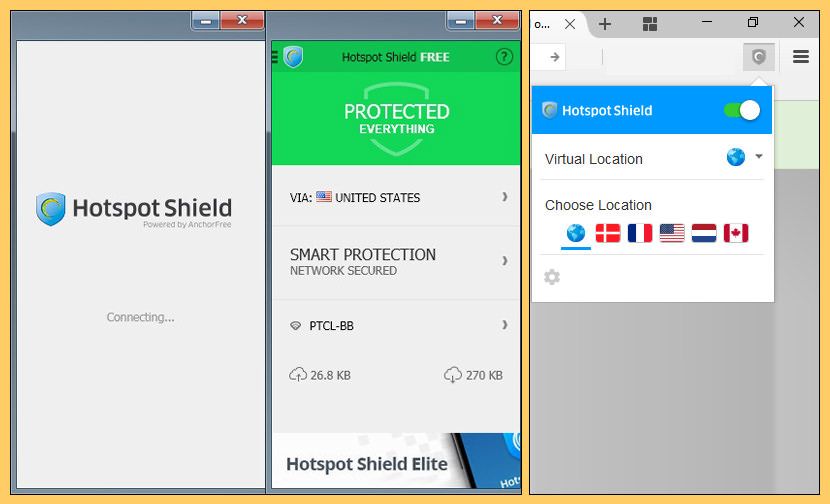
Бесплатный Vpn Сервер Для Windows Phone 10
Нажмите «Сеть и Интернет». Нажмите «VPN». Выберите VPN-соединение и нажмите «Подключиться». Хотя существует множество решений, позволяющих пользователям удаленно подключаться к частной сети с помощью VPN-подключения, вы можете настроить собственный сервер с помощью инструментов, встроенных в Windows 10, без необходимости дополнительного программного обеспечения. Кроме того, одним из лучших преимуществ настройки VPN-сервера на вашем ПК с Windows 10 является то, что он не только безопасен и надежный, но и является отличной альтернативой для пользователей, которые все еще скептически относятся к облачным службам для хранения своих данных. Более того, через виртуальную частную сеть вы можете даже получить доступ к своему устройству с помощью удаленного рабочего стола.